slacc

  • Home
  • Lockpicking
  • rad1o badge
  • Kontakt

ZNC 1.6.1 update auf einem centOS5 Host (uberspace)

Geschrieben am 15. August 2015 Von JDT

Ich hocke auf einem alten Uberspace Account mit einem CentOS5 drunter, bis jetzt haben die Updates ohne Probleme geklappt, mit der 1.61 habe ich wild gekämpft!

Diese Lösung hat mich 3 Abende gekostet…

1) das source ball runterladen (wie in der ZNC-Anleitung)

2) ./configure –prefix=“$HOME/ZNC“ –with-openssl=/package/host/localhost/openssl

3) make

4) make install

5) Starten mit: /home/$USER/ZNC/bin/znc

Fehlermeldung 1:

/home/$user/ZNC/bin/znc: error while loading shared libraries: libssl.so.1.0.0: cannot open shared object file: No such file or directory

Lösung für 1:

export LD_LIBRARY_PATH=/package/host/localhost/gcc-5.2/lib64:/package/host/localhost/openssl-1.0.2a/lib/

Fehlermeldung 2:

/home/$user/ZNC/bin/znc: /usr/lib64/libstdc++.so.6: version `GLIBCXX_3.4.20′ not found (required by /home/$user/ZNC/bin/znc)

/home/$user/ZNC/bin/znc: /usr/lib64/libstdc++.so.6: version `GLIBCXX_3.4.11′ not found (required by /home/$user/ZNC/bin/znc)

/home/$user/ZNC/bin/znc: /usr/lib64/libstdc++.so.6: version `GLIBCXX_3.4.18′ not found (required by /home/$user/ZNC/bin/znc)

/home/$user/ZNC/bin/znc: /usr/lib64/libstdc++.so.6: version `GLIBCXX_3.4.14′ not found (required by /home/$user/ZNC/bin/znc)

/home/$user/ZNC/bin/znc: /usr/lib64/libstdc++.so.6: version `GLIBCXX_3.4.9′ not found (required by /home/$user/ZNC/bin/znc)

/home/$user/ZNC/bin/znc: /usr/lib64/libstdc++.so.6: version `GLIBCXX_3.4.15′ not found (required by /home/$user/ZNC/bin/znc)

Lösung für 2:

export LD_LIBRARY_PATH=/package/host/localhost/gcc-5.2/lib64

Dann erscheint aber wieder die Fehlermeldung 1….

Lösung für beide:

export LD_LIBRARY_PATH=/package/host/localhost/gcc-5.2/lib64:/package/host/localhost/openssl-1.0.2a/lib

Danach funktioniert auch ein Start wieder wie immer!! Um dies dauerhaft zu implementieren, den Befehl einfach in die .bashrc einfügen.
Veröffentlicht unter Linux | Hinterlassen Sie einen Kommentar |

Wii U – CD lässt sich nicht entfernen

Geschrieben am 17. November 2014 Von JDT

Neue Wii U und dann das… CD eingesteckt und nichts geht… Es macht „brrrrr brrrrr brrr“.

Tja, Safari auf und gegooglt (EJECT Taste gedrückt, ein/aus, EJECT erneut, keine Chance).

Also habe ich auf „gutdünken“ die Wii U geschüttelt, erst ein bisschen dann doller und langsam kam die CD raus.. Puh… und nun gehts Mario Kart 8 zocken…

Veröffentlicht unter Allgemein | Hinterlassen Sie einen Kommentar |

Samsung Galaxy S5 Towelroot funktioniert nicht mehr nach OTA Update? Doch es geht! Ohne KNOX (0x0)!

Geschrieben am 23. Oktober 2014 Von slacc

Nach einem OTA Update beim Galaxy S5 war wie zu erwarten ROOT wieder weg, aber towelroot v1 funktionierte auch nicht mehr, auch nicht die neuere towelroot v3.

Nach ein einiger Zeit googlen und lesen dann endlich auf folgenden Beitrag gestoßen, man flasht einfach einen älteren Kernel per ODIN 3.09 (aufpassen beim ODIN Download, gibt einige virenverseuchte Links – wenn Chrome sagt ist böse, stimmt das auch. Der Link hier funktioniert einwandfrei:
http://www.sammobile.com/2014/04/26/n8000xxudnd5-leaked-android-4-4-2-kitkat-test-firmware-for-galaxy-note-10-1-gt-n8000/
Text ignorieren und runter scrollen zu Download Odin3 v3.09 (From here or here) und dann den Link bei mega nehmen, dauert ewig bis die Seite lädt, aber es funktioniert.

Anschließend ganz normal die Anleitung befolgen (Stand 23.10.2014 getestet und funktioniert. Kontrolliert die Versionsnummer die ihr nach dem OTA update habt(!), sonst kann es eventuell bei einem falschen/zu altem Kernel zum KNOX Trigger kommen):
http://forum.xda-developers.com/galaxy-s5/general/how-to-root-triggering-knox-2nd-method-t2843044/post54719865#post54719865

EDIT: Samsung USB Driver (damit ODIN funktioniert und das S5 erkennt) gibt es hier: http://developer.samsung.com/android/tools-sdks/Samsung-Android-USB-Driver-for-Windows

Veröffentlicht unter Allgemein, Android, Galaxy S5, root, Samsung | Hinterlassen Sie einen Kommentar |

Shellshock: bash manuell patchen

Geschrieben am 1. Oktober 2014 Von slacc

Eine sehr gute Anleitung habe ich gerade hier gefunden:
http://stevejenkins.com/blog/2014/09/how-to-manually-update-bash-to-patch-shellshock-bug-on-older-fedora-based-systems/

EDIT: selbst nach dem (automatischem) Patchen bleiben alte bash versionen mit dem bug im RAM!!!
http://stevejenkins.com/blog/2014/09/shellshock-warning-even-after-patching-your-old-vulnerable-bash-binary-could-be-resurrected-from-memory/

Veröffentlicht unter Allgemein, Linux | Hinterlassen Sie einen Kommentar |

Auerswald COMfortel 3500 und 2500 VoIP Funktionstasten drucken

Geschrieben am 15. August 2014 Von slacc

Vorweg: wir haben 10 Auerswald COMfortel 2500 ISDN Telefone an der Telefonanlage und über die Auerswald Software COMfortel Set kann man die Tastenbelegung gut pflegen und mit einem Klick wird in der perfekten Größe gedruckt. Im Gegensatz dazu bekomme ich jedes Mal bei unseren 3 COMfortel VoIP 2500 und den 2 COMfortel 3500 VoIP-Telefonen eine Krise…

COMfortel 3500 Funktionstasten ausdrucken

Das Pflegen der Tastenbelegung ist recht umständlich, da man die Tastenbelegung nicht tauschen kann, man muss sich die Bezeichnungen und Rufnummern dazu manuell in einen Texteditor kopieren…

Zum Funktionstasten drucken musste ich auch eine ganze Weile testen bis ich die richtige Größe hatte – einfach Querformat passt nicht, weder im Firefox oder Chrome.

Bei dem Preis könnte man eigentlich was besseres erwarten als ein veraltetes Android 2.3.4 ohne Play Store wo aktuelle Apps/Widgets nicht laufen und so ein Gefummel und Grafikfehler (dicke Querstriche) beim Tastenausdruck.

Lösung:
Chrome -> Drucken Button unten bei den Funktionstasten -> Haken unten bei Druckausgabe anpassen -> 93% bei Höhe und Breite eintragen -> Ansicht aktualisieren (wow, nur noch ein dicker Querstrich) -> Drucken -> Querformat -> Drucken

COMfortel VoIP 2500 Tastenausdruck

Das Pflegen der Tastenbelegung ist eine Katastrophe, man muss die Tasten erst anklicken um die Bezeichnung zu sehen, wenn man Müller sucht um Meier daraus zu machen kann man erstmal alle Tasten durchklicken und suchen. Immerhin kann man im Gegensatz zum teureren COMfortel 3500 auch Tasten austauschen/verschieben.

Der Tastenausdruck im Chrome im Querformat ist zu groß und es gibt keine Option zur Skalierung wie beim COMfortel 3500 Webinterface – auch Chrome an sich hat keine Option zur Skalierung. Der Tastenausdruck im Firefox ist zu klein, aber man kann in den Druckereigenschaften auf 104% skalieren:

Lösung:
Firefox -> Drucken Button (Webinterface) -> Eigenschaften (vom Drucker) -> Querformat und manuelle Skalierung auf 104% setzen

Update 2015:
Die oben gefundenen Einstellungen funktionieren nach den ganzen Firefox und Chrome Updates nicht mehr… Jedes mal 2-3 Versuche bis es passt… Danke Auerswald.

Beim COMfortel 2600 IP ist es ganz kurios: Höhe 85%, Breite 96% unten in den Webinterface-Einstellungen, dann mit Firefox ohne Skalierung drucken.

Veröffentlicht unter Allgemein, VoIP | Hinterlassen Sie einen Kommentar |

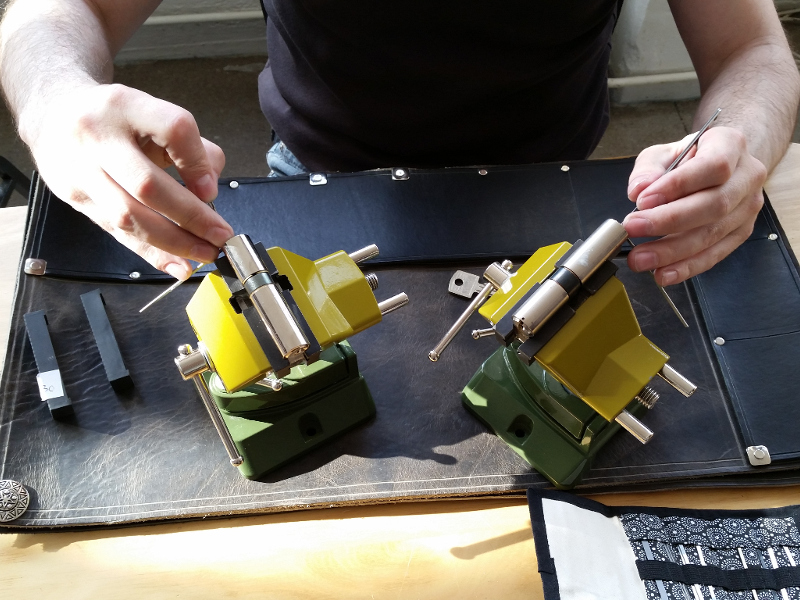
Stereo Einhand Lockpicking

Geschrieben am 10. Juni 2014 Von slacc

Douglas, der Erfinder des Einhand Lockpicking, kann sogar parallel mit beiden Händen picken ;)

Stereo Einhand Lockpicking

Einhand Lockpicking ist einfacher als gedacht, einfach mal ausprobieren! ;)

Fotografiert bei der Einhandmeisterschaft in der SSDeV Sportgruppe Hamburg: http://blog.ssdev.org/?p=2814

Veröffentlicht unter Allgemein, Lockpicking | Hinterlassen Sie einen Kommentar |

Neues selbsterstelltes Zertifikat für RDP Gatewayserver Terminalserver 2008r2 erstellen mit DynDNS und externer IP-Adresse

Geschrieben am 22. April 2014 Von slacc

Das Zertifikat auf dem RDP Gatewayserver Terminalserver mit Windows Server 2008 R2 ist abgelaufen und Benutzer von extern können nicht mehr per Remotedesktop zugreifen: es wird ein neues selbsterstelltes Zertifikat benötigt:

Auf dem Domänencontroller DC:

- certsrv öffnen (Zertifizierungsstelle Lokal)
- Rechtsklick im Baum auf "Zertifikatvorlagen" -> "Verwalten"
- Rechtsklick auf Vorlage "Webserver" -> "Eigenschaften"
- Reiter "Sicherheit" -> "Hinzufügen" -> "Objekttypen" -> Haken bei "Computer" -> Terminalserver TS suchen
- Berechtigung für TS: Lesen, Registrieren
- Übernehmen

Auf dem Terminalserver TS:

- mmc Snap-in Hinzufügen: Zertifikate -> Computerkonto -> lokaler Computer
- Baum aufklappen: Eigene Zertifikate -> Zertifikate
- Rechtsklick: Alle Aufgaben -> neues Zertifikat anfordern

- Haken bei Webserver und "Es werden zusätzliche Informationen benötigt..." anklicken

Folgende Optionen ggf. aus den Eigenschaften des abgelaufenen Zertifikats entnehmen:

Allgemeiner Name: TS01 (Servername)
DNS: beispiel.no-ip.org (DynDNS)
DNS: ts01.domäne.intern
DNS: TS01 (Servername)
IP-Adresse v4: 192.168.1.2 (interne IP)
IP-Adresse v4: 213.xxx.xxx.10 (feste externe IP)
IP-Adresse v4: 213.xxx.xxx.11 (feste externe IP)

Anschließend muss das neu erstellte Zertifikat im RDP Gatewayserver Terminalserver importiert werden:

Remotedesktopgateway-Manager öffnen
- Rechtsklick auf TS01: "Eigenschaften" -> Reiter "SSL-Zertifikat"
- "Vorhandenes Zertifikat von TS01 auswählen" markieren und "Zertifikat importieren..." anklicken
- Zertifikat in Liste anklicken und dann "importieren"
- Übernehmen

Externe Benutzer können wieder zugreifen und in 2 Jahren geht das Spiel wieder von vorne los (unser soeben selbst erstelltes Zertifikat ist ja nur 2 Jahre gültig) ;-)

Veröffentlicht unter Remotedesktop, Server 2008 R2, Terminalserver, Windows | Hinterlassen Sie einen Kommentar |

Outlook 2010: Der Ordner kann nicht angezeigt werden. Es steht nicht genügend Arbeitspeicher zur Verfügung.

Geschrieben am 17. April 2014 Von slacc

Ich konnte den Gruppenkalender unter Outlook 2010 nicht mehr öffnen: „Der Ordner kann nicht angezeigt werden. Es steht nicht genügend Arbeitspeicher zur Verfügung.“

Start by setting the SharedMemMaxSize registry value as listed below. Under HKLM\SOFTWARE\Microsoft\Windows Messaging Subsystem\Applications\MyApp\ to 0x300000 and see if that provides temporary relief. If the issue reoccurs try setting it to as high as 0x800000

HKEY_LOCAL_MACHINE\SOFTWARE\Microsoft\Windows Messaging Subsystem\Applications\Outlook
Value Name: SharedMemMaxSize 
Value Type: REG_DWORD 
Value Data: 

If setting the value above does not resolve the issue, try creating a similiar value in the following registry subkey:

HKEY_LOCAL_MACHINE\SOFTWARE\Microsoft\Windows Messaging Subsystem 
Value Name: SharedMemMaxSize
Value Type: REG_DWORD
Value Data: 

SharedMemMaxSize Hexadecimal
Min    0x00300000
Max   0x00800000

Quelle: http://social.technet.microsoft.com/Forums/de-DE/7f19d77b-62fd-486c-94e2-0658c2132a9c/der-ordner-kann-nicht-angezeigt-werden-es-steht-nicht-gengend?forum=sbsde

Veröffentlicht unter Allgemein, Office, Outlook, Windows | Hinterlassen Sie einen Kommentar |

Office365 Exchange: Rechte zum öffnen von Postfach/Ordner eines anderen Benutzers

Geschrieben am 3. April 2014 Von slacc

Powershell als Administrator starten:

$cred = Get-Credential
# Fenster öffnet sich: E-Mail / PW von einem Admin Konto eingeben

$session = New-PSSession -ConfigurationName Microsoft.Exchange -ConnectionUri https://ps.outlook.com/powershell -Credential $cred -Authentication Basic –AllowRedirection

Set-ExecutionPolicy -ExecutionPolicy unrestricted

$importresults = Import-PSSession $session

Add-MailboxPermission “abwesend@example.com” -User "vertretung@example.com" -AccessRights FullAccess
# Nachtrag: wenn man das Postfach nur bei Bedarf öffnen möchte und nicht ständig im Outlook drin haben und syncen möchte: -AutoMapping $false
# Für das Postfach "abwesend@example.com" bekommt der User (oder auch Gruppe) "vertretung@example.com" Voll-Zugriff, bzw doch noch nicht ganz:

Add-RecipientPermission "abwesend@example.com" -Trustee "vertretung@example.com" -AccessRights SendAs
# denn um Mails beantworten und weiterleiten zu können braucht man noch "SendAs" Rechte

Set-ExecutionPolicy -ExecutionPolicy restricted

Update 01.08.2014:
um sich die Postfach-Berechtigungen anzeigen zu lassen:

#Liste mit allen Konten die Zugriff auf das Konto von abwesend haben:
Get-MailboxPermission -Identity "abwesend@example.com" | Format-List
#anzeigen welche Berechtigung vertretung für abwesend hat:
Get-MailboxPermission -Identity "abwesend@example.com" -User "vertretung@example.com"

#Liste mit allen Konten die SendAs Berechtigung für abwesend haben:
Get-RecipientPermission "abwesend@example.com"
#Liste für welche Postfächer vertretung eine SendAs berechtigung hat:
Get-RecipientPermission -Trustee "vertretung@example.com"

um die Postfachberechtigungen wieder zu entfernen:

#die Berechtigung FullAccess von vertretung auf das Postfach abwesend entfernen:
Remove-MailboxPermission -Identity "abwesend@example.com" -User "vertretung@example.com" -AccessRights FullAccess -InheritanceType All

#die Berechtigung SendAs von vertretung für das Konto abwesend entfernen:
Remove-RecipientPermission "abwesend@example.com" -AccessRights SendAs -Trustee "vertretung@example.com"
Veröffentlicht unter Exchange, Office, Office365, Outlook, Windows | Hinterlassen Sie einen Kommentar |

SSH tunneling error: “channel 1: open failed: administratively prohibited: open failed”

Geschrieben am 22. März 2014 Von JDT

I tried this to forwarding a local port to a remote port via ssh :

ssh -L 127.0.0.1:[localport]:[nasIP]:[remotenasport] -l admin -N [nasIP] (for example: ssh -L 127.0.0.1:9666:192.168.0.3:9666 -l admin -N 192.168.0.3).

But i got this error:

channel 1: open failed: administratively prohibited: open failed

I start my research and looked into the /etc/ssh/sshd_config on my nas.

I found these lines:

# Example of overriding settings on a per-user basis
Match User root
#        X11Forwarding no
AllowTcpForwarding yes
#        ForceCommand cvs server

TCPForwarding is only allowed for ROOT, i now tried to connect with the following comand:

ssh -L 127.0.0.1:[localport]:[nasIP]:[remoteport] -l root -N [nasIP] (for example: ssh -L 127.0.0.1:9666:192.168.0.3:9666 -l root -N 192.168.0.3).

And yes it works!

Veröffentlicht unter Mac | Tags: nas, portforwarding, ssh, sshd_config, Synology, tunnel | Hinterlassen Sie einen Kommentar |
« Vorherige Seite
Nächste Seite »

Neueste Beiträge

  • Windows 11 Remotedesktop RDP Client friert ein / schwarzer Bildschirm
  • Linux Apache SSL-Zertifikat über Windows Server 2019 PKI anfordern
  • Apple Mail – Bilder werden nach Pi-hole Installation nicht geladen
  • Windows 11 keine Taskleiste nach Update
  • openepaperlink – HomeAssistant Code Schnipsel

Neueste Kommentare

  • slacc bei EAN13 / EAN14 / EAN8 Prüfziffer mit Excel berechnen
  • slacc bei EAN13 / EAN14 / EAN8 Prüfziffer mit Excel berechnen
  • Cornelia L. bei EAN13 / EAN14 / EAN8 Prüfziffer mit Excel berechnen
  • Cornelia L. bei EAN13 / EAN14 / EAN8 Prüfziffer mit Excel berechnen
  • Cornelia bei EAN13 / EAN14 / EAN8 Prüfziffer mit Excel berechnen

Archiv

  • Januar 2026
  • Dezember 2025
  • Dezember 2024
  • November 2024
  • Mai 2024
  • März 2024
  • Februar 2024
  • Oktober 2023
  • September 2023
  • Mai 2023
  • Februar 2023
  • Juni 2022
  • April 2022
  • Dezember 2021
  • November 2021
  • September 2021
  • Februar 2021
  • November 2020
  • August 2020
  • Mai 2020
  • August 2019
  • März 2018
  • Februar 2018
  • Januar 2018
  • Mai 2017
  • April 2017
  • April 2016
  • August 2015
  • November 2014
  • Oktober 2014
  • August 2014
  • Juni 2014
  • April 2014
  • März 2014
  • Februar 2014
  • Januar 2014
  • Dezember 2013
  • November 2013
  • Oktober 2013

Kategorien

  • Alexa
  • Allgemein
  • Android
  • Catcontent
  • checkmk
  • Excel
  • Exchange
  • Galaxy S5
  • Hyper-V
  • IFTTT
  • Impressionstechnik
  • Kali Linux 2.0
  • Linux
  • Lockpicking
  • Mac
  • Monitoring
  • OFFEN!
  • Office
  • Office365
  • Outlook
  • rad1o badge
  • Raspberry Pi
  • Remotedesktop
  • root
  • Samsung
  • SAP Business One
  • SEO
  • Server
  • Server 2008 R2
  • Server 2012r2
  • Server 2019
  • Terminalserver
  • VirtualBox
  • VoIP
  • Windows
  • Wordpress

Meta

  • Anmelden
  • Eintrags-Feed
  • Kommentar-Feed
  • WordPress.org

Neueste Beiträge

  • Windows 11 Remotedesktop RDP Client friert ein / schwarzer Bildschirm
  • Linux Apache SSL-Zertifikat über Windows Server 2019 PKI anfordern
  • Apple Mail – Bilder werden nach Pi-hole Installation nicht geladen
  • Windows 11 keine Taskleiste nach Update
  • openepaperlink – HomeAssistant Code Schnipsel

Neueste Kommentare

  • slacc bei EAN13 / EAN14 / EAN8 Prüfziffer mit Excel berechnen
  • slacc bei EAN13 / EAN14 / EAN8 Prüfziffer mit Excel berechnen
  • Cornelia L. bei EAN13 / EAN14 / EAN8 Prüfziffer mit Excel berechnen
  • Cornelia L. bei EAN13 / EAN14 / EAN8 Prüfziffer mit Excel berechnen
  • Cornelia bei EAN13 / EAN14 / EAN8 Prüfziffer mit Excel berechnen

Archiv

  • Januar 2026
  • Dezember 2025
  • Dezember 2024
  • November 2024
  • Mai 2024
  • März 2024
  • Februar 2024
  • Oktober 2023
  • September 2023
  • Mai 2023
  • Februar 2023
  • Juni 2022
  • April 2022
  • Dezember 2021
  • November 2021
  • September 2021
  • Februar 2021
  • November 2020
  • August 2020
  • Mai 2020
  • August 2019
  • März 2018
  • Februar 2018
  • Januar 2018
  • Mai 2017
  • April 2017
  • April 2016
  • August 2015
  • November 2014
  • Oktober 2014
  • August 2014
  • Juni 2014
  • April 2014
  • März 2014
  • Februar 2014
  • Januar 2014
  • Dezember 2013
  • November 2013
  • Oktober 2013

Kategorien

  • Alexa
  • Allgemein
  • Android
  • Catcontent
  • checkmk
  • Excel
  • Exchange
  • Galaxy S5
  • Hyper-V
  • IFTTT
  • Impressionstechnik
  • Kali Linux 2.0
  • Linux
  • Lockpicking
  • Mac
  • Monitoring
  • OFFEN!
  • Office
  • Office365
  • Outlook
  • rad1o badge
  • Raspberry Pi
  • Remotedesktop
  • root
  • Samsung
  • SAP Business One
  • SEO
  • Server
  • Server 2008 R2
  • Server 2012r2
  • Server 2019
  • Terminalserver
  • VirtualBox
  • VoIP
  • Windows
  • Wordpress

Meta

  • Anmelden
  • Eintrags-Feed
  • Kommentar-Feed
  • WordPress.org

CyberChimps WordPress Themes

© slacc