slacc

  • Home
  • Lockpicking
  • rad1o badge
  • Kontakt

Category Archives: Windows

EAN13 / EAN14 / EAN8 Prüfziffer mit Excel berechnen

Geschrieben am 17. November 2021 Von slacc

Für eine Liste von 150 selbst vergegebenen EAN-Nummern (12 Ziffern) sollte die Prüfziffer (13. Ziffer) berechnet werden, um eine EAN13 / GTIN-13 zu erhalten. Um nicht jeden Barcode einzeln bei GS1 zu copy & pasten, habe ich nach einer Excel Formel gesucht.

In meinem Beispiel steht die 12-stellige EAN-Nummer in A2 (entsprechend in der Formel auf eure Zelle anpassen) und den folgenden Code füge ich in B2 ein:

=REST(MMULT(-TEIL(A2;SPALTE(A:L);1);3^REST(ZEILE($2:$13);2));10)

Excel Formel zur EAN14 / GTIN-14 Prüfziffernberechnung:

=LET(x;TEXT(A2;"0000000000000");REST(10-REST(SUMMENPRODUKT(--TEIL(x;SEQUENZ(13);1);WENN(ISTGERADE(SEQUENZ(13));1;3));10);10))

Excel Formel zur EAN8 / GTIN-8 Prüfziffernberechnung:

=REST(10-REST(SUMMENPRODUKT((0&TEIL($A2;{1.3.5.7};1))*1)*3+SUMMENPRODUKT((0&TEIL($A2;{2.4.6};1))*1);10);10)

Um die EAN-Nummer und die soeben errechnete Prüfziffer zusammen zu setzen, benutze ich VERKETTEN in Zelle C2:

=VERKETTEN(B2;C2)

Für weitere EAN-Nummern die Formeln einfach nach unten ziehen oder Doppelklick auf die Ecke unten rechts.

Tipp: Wenn Excel die EAN-Codes nicht richtig anzeigt: Spalte als Zahl mit 0 Dezimalstellen formatieren.

Alternativ kann man in den Excel Optionen die automatische Konvertierung der EAN-Codes und das entfernen führender Nullen (z.B. bei Artikelnummern oder Postleitzahlen) deaktieren:
Datei -> Optionen -> Daten und die Haken raus nehmen:

Veröffentlicht unter Allgemein, Excel, Office, Windows | 8 Kommentare |

Linux Mint 20.2 in Virtual Box: „check your video drivers“ und Auflösung speichert nicht

Geschrieben am 17. November 2021 Von slacc

Seit Linux Mint 19 nervt mich die Meldung „check your video drivers“ bei jedem Boot in VirtualBox und heute habe ich eine neue Test-VM mit Linux Mint 20.2 erstellt: es erscheint die gleiche Fehlermeldung und zusätzlich setzt sich die Auflösung bei jedem Start auf 800×600 zurück.

Um die Fehlermeldung „check your video drivers“ zu beheben, schlägt jemand vor, man soll man statt Cinnamon die alternativen Linux Mint Desktops (Mate, XFCE) nutzen, die wohl nur 2D sein sollen – ich wollte allerdings weiterhin den Cinnamon Desktop einsetzen.

Weitere Lösungsansätze sehen das aktivieren der 3D Beschleunigung in VirtualBox (Einstellungen der VM -> Anzeige) und installieren der VirtualBox Guest Additions vor (bei laufender VM: Geräte -> Gasterweiterungen einlegen) – nach Abschluss der Installation soll man einen Neustart durchführen, der bei mir für einen VirtualBox Crash sorgt. Auch weitere Reboots bringen VirtualBox zum Absturz – nach deaktivieren der 3D Beschleunigung stürzt die VM nicht mehr ab.

Für meine Zwecke war die Performance auch ohne 3D Beschleunigung bisher immer ausreichend, also habe ich nach einem Weg gesucht, einfach nur die „check your video drivers“ Fehlermeldung zu unterdrücken:

Linux Mint Terminal öffnen und folgenden Befehl eingeben (setzt die 2D option im User Profil):

echo "export CINNAMON_2D=true" >> ~/.profile

Bleibt noch das Problem mit der Auflösung: dies soll man in VirtualBox beheben in dem man folgenden Befehl eingibt (Name der VM und Auflösung anpassen):

VBoxManage setextradata "VM-Name" "GUI/LastGuestSizeHint" "1280,800"

Bei meinem Windows 10 Host lautet der vollständige Befehl für meine VM wie folgt (in CMD/Eingabeaufforderung eingeben):

C:\Program Files\Oracle\VirtualBox\VBoxManage.exe" setextradata "Linux Mint 20" "GUI/LastGuestSizeHint" "1440,900"
Veröffentlicht unter Allgemein, Linux, Windows | Tags: Linux Mint, VirtualBox | Hinterlassen Sie einen Kommentar |

UPS Worldship Updates ohne Admin Passwort

Geschrieben am 3. November 2020 Von slacc

Fast jede Woche gibt es UPS Worldship Patches, die eine Eingabe vom Administrator Kennwort im Windows UAC Dialog erfordern. Das ist bei einem PC schon nervig, jede Woche ins Lager zu rennen oder per Fernwartung den Admin Login einzugeben – richtig anstrengend wird es bei mehreren Logistik Computern, die dann zu unterschiedlichen Zeitpunkten bzw. Tage später dann Worldship starten.

Die Logistik-User zu lokalen Admins machen ist definitiv keine vernünftige Lösung, dass räumt den Benutzern viel zu viele Rechte ein.

Eine vernünftige Lösung habe ich heute gefunden: man kann eine UAC Whitelist für die runpatch.exe unter Windows 10 anlegen.

Dazu braucht man das Application Compatibility Toolkit, welches Teil vom 1 Gigabyte großen Windows Assessment and Deployment Kit (ADK) ist.


  1. Windows ADK herunterladen und ausführen:
    https://docs.microsoft.com/en-us/windows-hardware/get-started/adk-install


2. Für die Installation auf einem separaten Computer herunterladen auswählen.


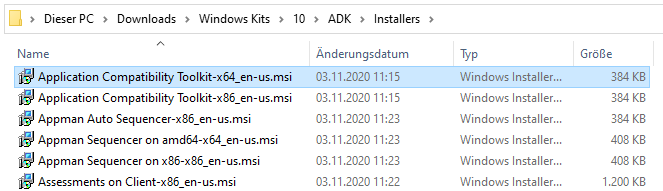
3. In dem ADK Verzeichnis aus dem Unterordner Installers die Application Compatibility Toolkit-x64_en-us.msi installieren.


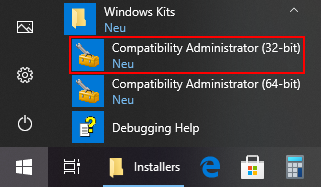
4. Über Start/Windows Logo -> Windows Kits -> Compatibility Administrator (32-bit) öffnen.


5. Rechtsklick auf New Database (1) und Rename zu UPS.


6. Rechtsklick auf UPS -> Create New -> Application Fix.


7. Programmname runpatch.exe , Hersteller UPS und den Pfad C:\Program Files (x86)\UPS\WSTD\runpatch.exe eintragen.


8. Runter scrollen und RunAsInvoker auswählen.


9. In diesem Fenster nichts ändern, auf Weiter klicken.


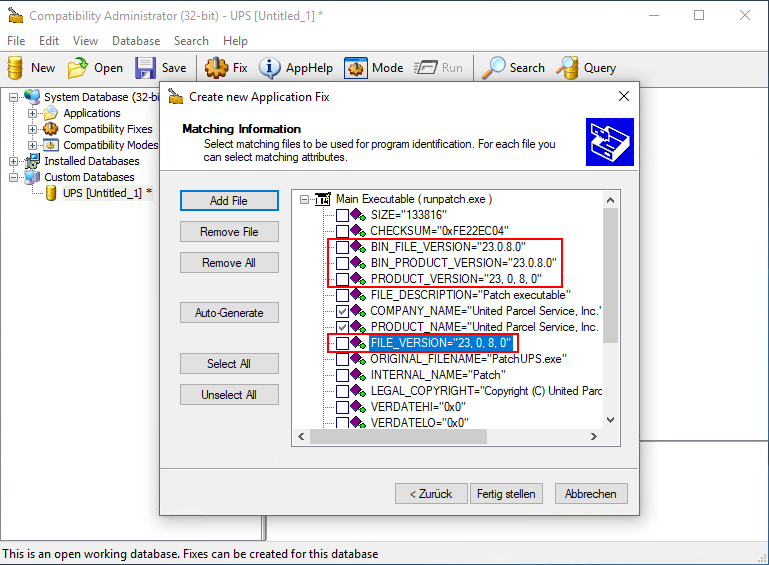
10. Damit das ganze auch noch nach dem nächsten Update funktioniert, müssen hier die Häkchen für die Versionsnummern rausgenommen werden.


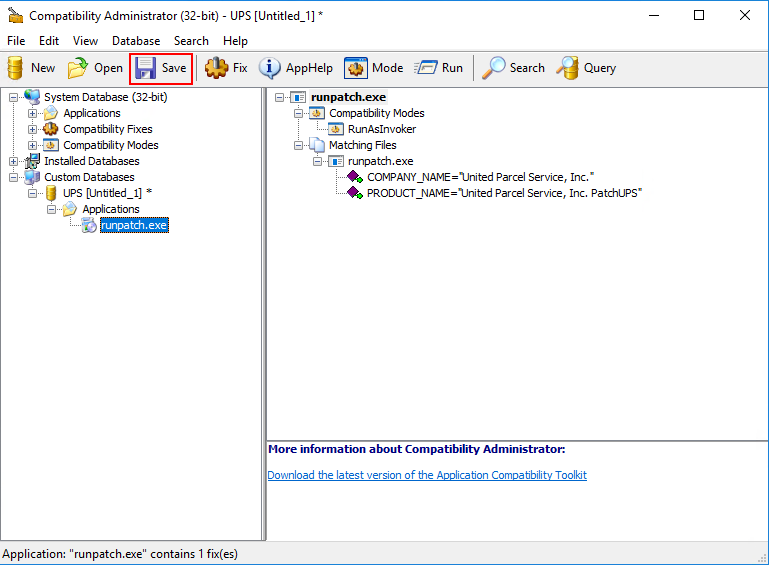
11. Auf Save klicken.


12. Als UAC-Whitelist.sdb im UPS Verzeichnis C:\Program Files (x86)\UPS\WSTD\ abspeichern.

13. C:\Program Files (x86)\UPS\WSTD\RegAccess.exe als Administrator ausführen.


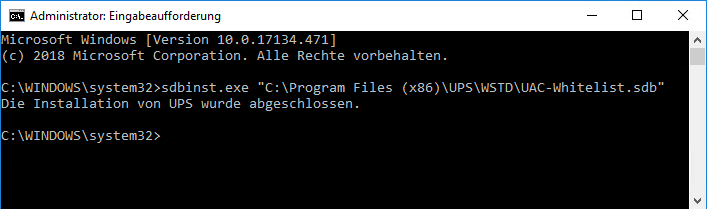
14. cmd.exe als Administrator ausführen und folgenden Befehl eingeben:
sdbinst.exe „C:\Program Files (x86)\UPS\WSTD\UAC-Whitelist.sdb“


Soll das ganze auf weiteren Clients eingerichtet werden, muss man auf jedem weiteren Client folgende Schritte durchführen:

  1. C:\Program Files (x86)\UPS\WSTD\RegAccess.exe als Administrator ausführen

  2. Die bereits erzeugte UAC-Whitelist.sdb jeweils in das Verzeichnis C:\Program Files (x86)\UPS\WSTD\ kopieren

  3. cmd.exe als Administrator öffnen und sdbinst.exe „C:\Program Files (x86)\UPS\WSTD\UAC-Whitelist.sdb“ ausführen
Veröffentlicht unter Allgemein, Windows | 3 Kommentare |

Linux Apache SSL-Zertifikat über Windows Server 2012 R2 PKI anfordern

Geschrieben am 2. Februar 2018 Von slacc

Aktualisierte Anleitung für Server 2019 mit Zertifikat Anforderung per Powershell statt Webregistrierung:
Linux Apache SSL-Zertifikat über Windows Server 2019 PKI anfordern


Intranet Linux Apache Server mit SSL-Verschlüsselung die von Domänen-Client-PCs als „sicher“ eingestuft wird.

Windows Server:
servername.firma.intern als DNS Eintrag auf dem DC hinzufügen:
DNS-Manager
DNS -> DC -> Forward-Lookupzonen -> firma.intern
Rechtsklick -> Neuer Host
Name -> Servername
IP-Adresse -> IP vom Server eintragen (für diese Anleitung verwende ich im folgenden 192.168.1.23 als IP)
-> Host hinzufügen

Linux Server:

mkdir /etc/apache2/ssl
cd /etc/apache2/ssl
openssl genrsa 2048 > server.key

openssl req -new -sha256 -key ./server.key > request.csr
Country Name (2 letter code) [AU]:DE
State or Province Name (full name) [Some-State]:Bundesland
Locality Name (eg, city) []:Stadt
Organization Name (eg, company) [Internet Widgits Pty Ltd]:Firma
Organizational Unit Name (eg, section) []:
Common Name (e.g. server FQDN or YOUR name) []:servername.firma.intern
Email Address []:email@firma.de

Please enter the following ‚extra‘ attributes
to be sent with your certificate request
A challenge password []:
An optional company name []:

cat request.csr
in die Zwischenablage kopieren

Windows Server:
Es muss die Rolle Active Directory-Zertifikatdienste aktiv sein (Zertifizierungsstelle und Zertifizierungsstellen-Webregistrierung).

Powershell (dies aktiviert SAN damit auch Chrome das Zertifikat akzeptiert):

certutil -setreg policy\EditFlags +EDITF_ATTRIBUTESUBJECTALTNAME2
certutil -setreg ca\csp\CNGHashAlgorithm SHA256
net stop certsvc
net start certsvc

Internet Explorer als Admin starten
http://server/certsrv
-> Ein Zertifikat anfordern
-> erweiterte Zertifikatanforderung
-> Reichen Sie eine Zertifikatanforderung ein, die eine Base64-codierte CMD- oder PKCS10-Datei verwendet…

Zertifikat- oder Erneuerungsanforderung einreichen
Base-64-codierte Zertifikatsanforderung (CMC oder PKCs #10 oder PKCS #7)
-> aus Zwischenablage einfügen

Zertifikatsvorlage: Webserver

bei Attribute:

san:dns=servername.firma.intern&dns=192.168.1.23&ipaddress=192.168.1.23

-> Einsenden

Zertifikat wurde ausgestellt
-> Base-64-codiert
-> Download des Zertifikats

mit WinSCP auf den Linux Server kopieren

Linux Server:

mv /home/user/certnew.cer /etc/apache2/ssl/server.cer
chown root:root server.cer
chmod -R 600 /etc/apache2/ssl

vi /etc/apache2/sites-available/default-ssl.conf
einfügen:
SSLCertificateFile /etc/apache2/ssl/server.cer
SSLCertificateKeyFile /etc/apache2/ssl/server.key

a2enmod ssl
a2ensite default-ssl
systemctl reload apache2

Dann sollten Edge und Chrome https://servername.firma.intern/ und https://192.168.1.23/ akzeptieren.

Im Firefox muss man noch eine Einstellung setzen damit Domänen-Zertifikate funktionieren:
about:config
security.enterprise_roots.enabled von false auf true setzen (Rechtsklick -> umschalten)

Veröffentlicht unter Allgemein, Linux, Server 2012r2, Windows | Hinterlassen Sie einen Kommentar |

Dateien in VM unter Server 2012r2 Hyper-V kopieren

Geschrieben am 31. Januar 2018 Von slacc

1. Im Hyper-V Manager in den VM-Einstellungen bei Integrationsdienste die Option Gastdienste aktivieren.

Alternativ auch über PowerShell möglich:

Enable-VMIntegrationService -VMName “ -Name „Guest Service Interface“

2. Dateien mit Copy-VMFile via PowerShell kopieren:

Copy-VMFile -Name -SourcePath „C:\Users\Administrator\Desktop\test.dat“ -DestinationPath „C:\Users\Administrator\Desktop“ -FileSource Host

Veröffentlicht unter Hyper-V, Server 2012r2, Windows | Hinterlassen Sie einen Kommentar |

Neues selbsterstelltes Zertifikat für RDP Gatewayserver Terminalserver 2008r2 erstellen mit DynDNS und externer IP-Adresse

Geschrieben am 22. April 2014 Von slacc

Das Zertifikat auf dem RDP Gatewayserver Terminalserver mit Windows Server 2008 R2 ist abgelaufen und Benutzer von extern können nicht mehr per Remotedesktop zugreifen: es wird ein neues selbsterstelltes Zertifikat benötigt:

Auf dem Domänencontroller DC:

- certsrv öffnen (Zertifizierungsstelle Lokal)
- Rechtsklick im Baum auf "Zertifikatvorlagen" -> "Verwalten"
- Rechtsklick auf Vorlage "Webserver" -> "Eigenschaften"
- Reiter "Sicherheit" -> "Hinzufügen" -> "Objekttypen" -> Haken bei "Computer" -> Terminalserver TS suchen
- Berechtigung für TS: Lesen, Registrieren
- Übernehmen

Auf dem Terminalserver TS:

- mmc Snap-in Hinzufügen: Zertifikate -> Computerkonto -> lokaler Computer
- Baum aufklappen: Eigene Zertifikate -> Zertifikate
- Rechtsklick: Alle Aufgaben -> neues Zertifikat anfordern

- Haken bei Webserver und "Es werden zusätzliche Informationen benötigt..." anklicken

Folgende Optionen ggf. aus den Eigenschaften des abgelaufenen Zertifikats entnehmen:

Allgemeiner Name: TS01 (Servername)
DNS: beispiel.no-ip.org (DynDNS)
DNS: ts01.domäne.intern
DNS: TS01 (Servername)
IP-Adresse v4: 192.168.1.2 (interne IP)
IP-Adresse v4: 213.xxx.xxx.10 (feste externe IP)
IP-Adresse v4: 213.xxx.xxx.11 (feste externe IP)

Anschließend muss das neu erstellte Zertifikat im RDP Gatewayserver Terminalserver importiert werden:

Remotedesktopgateway-Manager öffnen
- Rechtsklick auf TS01: "Eigenschaften" -> Reiter "SSL-Zertifikat"
- "Vorhandenes Zertifikat von TS01 auswählen" markieren und "Zertifikat importieren..." anklicken
- Zertifikat in Liste anklicken und dann "importieren"
- Übernehmen

Externe Benutzer können wieder zugreifen und in 2 Jahren geht das Spiel wieder von vorne los (unser soeben selbst erstelltes Zertifikat ist ja nur 2 Jahre gültig) ;-)

Veröffentlicht unter Remotedesktop, Server 2008 R2, Terminalserver, Windows | Hinterlassen Sie einen Kommentar |

Outlook 2010: Der Ordner kann nicht angezeigt werden. Es steht nicht genügend Arbeitspeicher zur Verfügung.

Geschrieben am 17. April 2014 Von slacc

Ich konnte den Gruppenkalender unter Outlook 2010 nicht mehr öffnen: „Der Ordner kann nicht angezeigt werden. Es steht nicht genügend Arbeitspeicher zur Verfügung.“

Start by setting the SharedMemMaxSize registry value as listed below. Under HKLM\SOFTWARE\Microsoft\Windows Messaging Subsystem\Applications\MyApp\ to 0x300000 and see if that provides temporary relief. If the issue reoccurs try setting it to as high as 0x800000

HKEY_LOCAL_MACHINE\SOFTWARE\Microsoft\Windows Messaging Subsystem\Applications\Outlook
Value Name: SharedMemMaxSize 
Value Type: REG_DWORD 
Value Data: 

If setting the value above does not resolve the issue, try creating a similiar value in the following registry subkey:

HKEY_LOCAL_MACHINE\SOFTWARE\Microsoft\Windows Messaging Subsystem 
Value Name: SharedMemMaxSize
Value Type: REG_DWORD
Value Data: 

SharedMemMaxSize Hexadecimal
Min    0x00300000
Max   0x00800000

Quelle: http://social.technet.microsoft.com/Forums/de-DE/7f19d77b-62fd-486c-94e2-0658c2132a9c/der-ordner-kann-nicht-angezeigt-werden-es-steht-nicht-gengend?forum=sbsde

Veröffentlicht unter Allgemein, Office, Outlook, Windows | Hinterlassen Sie einen Kommentar |

Office365 Exchange: Rechte zum öffnen von Postfach/Ordner eines anderen Benutzers

Geschrieben am 3. April 2014 Von slacc

Powershell als Administrator starten:

$cred = Get-Credential
# Fenster öffnet sich: E-Mail / PW von einem Admin Konto eingeben

$session = New-PSSession -ConfigurationName Microsoft.Exchange -ConnectionUri https://ps.outlook.com/powershell -Credential $cred -Authentication Basic –AllowRedirection

Set-ExecutionPolicy -ExecutionPolicy unrestricted

$importresults = Import-PSSession $session

Add-MailboxPermission “abwesend@example.com” -User "vertretung@example.com" -AccessRights FullAccess
# Nachtrag: wenn man das Postfach nur bei Bedarf öffnen möchte und nicht ständig im Outlook drin haben und syncen möchte: -AutoMapping $false
# Für das Postfach "abwesend@example.com" bekommt der User (oder auch Gruppe) "vertretung@example.com" Voll-Zugriff, bzw doch noch nicht ganz:

Add-RecipientPermission "abwesend@example.com" -Trustee "vertretung@example.com" -AccessRights SendAs
# denn um Mails beantworten und weiterleiten zu können braucht man noch "SendAs" Rechte

Set-ExecutionPolicy -ExecutionPolicy restricted

Update 01.08.2014:
um sich die Postfach-Berechtigungen anzeigen zu lassen:

#Liste mit allen Konten die Zugriff auf das Konto von abwesend haben:
Get-MailboxPermission -Identity "abwesend@example.com" | Format-List
#anzeigen welche Berechtigung vertretung für abwesend hat:
Get-MailboxPermission -Identity "abwesend@example.com" -User "vertretung@example.com"

#Liste mit allen Konten die SendAs Berechtigung für abwesend haben:
Get-RecipientPermission "abwesend@example.com"
#Liste für welche Postfächer vertretung eine SendAs berechtigung hat:
Get-RecipientPermission -Trustee "vertretung@example.com"

um die Postfachberechtigungen wieder zu entfernen:

#die Berechtigung FullAccess von vertretung auf das Postfach abwesend entfernen:
Remove-MailboxPermission -Identity "abwesend@example.com" -User "vertretung@example.com" -AccessRights FullAccess -InheritanceType All

#die Berechtigung SendAs von vertretung für das Konto abwesend entfernen:
Remove-RecipientPermission "abwesend@example.com" -AccessRights SendAs -Trustee "vertretung@example.com"
Veröffentlicht unter Exchange, Office, Office365, Outlook, Windows | Hinterlassen Sie einen Kommentar |

100 CSV Dateien in eine XLS Excel Datei

Geschrieben am 13. März 2014 Von slacc

Neues Makro zur Excel Tabelle hinzufügen, folgendes Makro einfügen (ggf. Dateipfad anpassen), Makro starten und warten bis es abgeschlossen ist:

Option Explicit
Sub ImportCSVFiles()

    Dim strFolderName As String, _
        strFileName As String
    Dim wbkThisWbk As Workbook, _
        wbkMyCSVFile As Workbook
    Dim shtMyTab As Worksheet
    Dim lngMyRow As Long, _
        lngMyCol As Long, _
        lngPasteRow As Long
    Dim strMyCol As String
    Dim blnIncludeHeader As Boolean
    Dim xlnCalcMethod As XlCalculation

    Set wbkThisWbk = ThisWorkbook
    Set shtMyTab = ActiveSheet 'Imports the data into the activesheet. Change to suit i.e. to import into Sheet1 use this: Set shtMyTab = Sheets("Sheet1")
    blnIncludeHeader = True

    With Application
        xlnCalcMethod = .Calculation
        .Calculation = xlCalculationManual
        .ScreenUpdating = False
        .StatusBar = "Please wait while the files are imported..."
    End With

    'Initialise the following varibales to the first *.csv file in the designated folder
    strFolderName = "C:\CSVImportTest\" 'Folder name containing the files. Change to suit, but don't forget the trailing backslash!!
    strFileName = Dir(strFolderName & "*.csv") 'File types to import

    Do Until strFileName = ""

        Set wbkMyCSVFile = Workbooks.Open(strFolderName & strFileName)

        'As a comma separated value file can only have one tab, it's OK to simply use the first sheet via index 1
        With wbkMyCSVFile.Sheets(1)

            If WorksheetFunction.CountA(.Cells) > 0 Then

                lngMyRow = .Cells.Find("*", SearchOrder:=xlByRows, SearchDirection:=xlPrevious).Row
                lngMyCol = .Cells.Find("*", SearchOrder:=xlByColumns, SearchDirection:=xlPrevious).Column
                strMyCol = Left(Cells(1, lngMyCol).Address(True, False), Application.WorksheetFunction.Search("$", Cells(1, lngMyCol).Address(True, False)) - 1)

                If blnIncludeHeader = True Then
                    .Range("A1:" & strMyCol & lngMyRow).Copy
                Else
                    .Range("A2:" & strMyCol & lngMyRow).Copy
                End If

                Workbooks(wbkThisWbk.Name).Activate
                Sheets(shtMyTab.Name).Select

                If blnIncludeHeader = True Then
                    Range("A1").PasteSpecial xlPasteValues
                Else
                    lngPasteRow = ActiveSheet.Cells.Find("*", SearchOrder:=xlByRows, SearchDirection:=xlPrevious).Row + 1
                    Range("A" & lngPasteRow).PasteSpecial xlPasteValues
                End If

            End If

        End With

        Application.DisplayAlerts = False
            wbkMyCSVFile.Close SaveChanges:=False
        Application.DisplayAlerts = True

        strFileName = Dir()

        blnIncludeHeader = False

    Loop

    With Application
        .Calculation = xlnCalcMethod
        .StatusBar = ""
        .ScreenUpdating = True
    End With

   MsgBox "Files have now been imported."

End Sub

Quelle: http://www.mrexcel.com/forum/excel-questions/674828-combine-100-excel-csv-files-one-sheet-each-into-one-sheet.html#post3342776

Veröffentlicht unter Allgemein, Excel, Office, Windows | Hinterlassen Sie einen Kommentar |
« Vorherige Seite

Neueste Beiträge

  • Windows 11 Remotedesktop RDP Client friert ein / schwarzer Bildschirm
  • Linux Apache SSL-Zertifikat über Windows Server 2019 PKI anfordern
  • Apple Mail – Bilder werden nach Pi-hole Installation nicht geladen
  • Windows 11 keine Taskleiste nach Update
  • openepaperlink – HomeAssistant Code Schnipsel

Neueste Kommentare

  • slacc bei EAN13 / EAN14 / EAN8 Prüfziffer mit Excel berechnen
  • slacc bei EAN13 / EAN14 / EAN8 Prüfziffer mit Excel berechnen
  • Cornelia L. bei EAN13 / EAN14 / EAN8 Prüfziffer mit Excel berechnen
  • Cornelia L. bei EAN13 / EAN14 / EAN8 Prüfziffer mit Excel berechnen
  • Cornelia bei EAN13 / EAN14 / EAN8 Prüfziffer mit Excel berechnen

Archiv

  • Januar 2026
  • Dezember 2025
  • Dezember 2024
  • November 2024
  • Mai 2024
  • März 2024
  • Februar 2024
  • Oktober 2023
  • September 2023
  • Mai 2023
  • Februar 2023
  • Juni 2022
  • April 2022
  • Dezember 2021
  • November 2021
  • September 2021
  • Februar 2021
  • November 2020
  • August 2020
  • Mai 2020
  • August 2019
  • März 2018
  • Februar 2018
  • Januar 2018
  • Mai 2017
  • April 2017
  • April 2016
  • August 2015
  • November 2014
  • Oktober 2014
  • August 2014
  • Juni 2014
  • April 2014
  • März 2014
  • Februar 2014
  • Januar 2014
  • Dezember 2013
  • November 2013
  • Oktober 2013

Kategorien

  • Alexa
  • Allgemein
  • Android
  • Catcontent
  • checkmk
  • Excel
  • Exchange
  • Galaxy S5
  • Hyper-V
  • IFTTT
  • Impressionstechnik
  • Kali Linux 2.0
  • Linux
  • Lockpicking
  • Mac
  • Monitoring
  • OFFEN!
  • Office
  • Office365
  • Outlook
  • rad1o badge
  • Raspberry Pi
  • Remotedesktop
  • root
  • Samsung
  • SAP Business One
  • SEO
  • Server
  • Server 2008 R2
  • Server 2012r2
  • Server 2019
  • Terminalserver
  • VirtualBox
  • VoIP
  • Windows
  • Wordpress

Meta

  • Anmelden
  • Eintrags-Feed
  • Kommentar-Feed
  • WordPress.org

Neueste Beiträge

  • Windows 11 Remotedesktop RDP Client friert ein / schwarzer Bildschirm
  • Linux Apache SSL-Zertifikat über Windows Server 2019 PKI anfordern
  • Apple Mail – Bilder werden nach Pi-hole Installation nicht geladen
  • Windows 11 keine Taskleiste nach Update
  • openepaperlink – HomeAssistant Code Schnipsel

Neueste Kommentare

  • slacc bei EAN13 / EAN14 / EAN8 Prüfziffer mit Excel berechnen
  • slacc bei EAN13 / EAN14 / EAN8 Prüfziffer mit Excel berechnen
  • Cornelia L. bei EAN13 / EAN14 / EAN8 Prüfziffer mit Excel berechnen
  • Cornelia L. bei EAN13 / EAN14 / EAN8 Prüfziffer mit Excel berechnen
  • Cornelia bei EAN13 / EAN14 / EAN8 Prüfziffer mit Excel berechnen

Archiv

  • Januar 2026
  • Dezember 2025
  • Dezember 2024
  • November 2024
  • Mai 2024
  • März 2024
  • Februar 2024
  • Oktober 2023
  • September 2023
  • Mai 2023
  • Februar 2023
  • Juni 2022
  • April 2022
  • Dezember 2021
  • November 2021
  • September 2021
  • Februar 2021
  • November 2020
  • August 2020
  • Mai 2020
  • August 2019
  • März 2018
  • Februar 2018
  • Januar 2018
  • Mai 2017
  • April 2017
  • April 2016
  • August 2015
  • November 2014
  • Oktober 2014
  • August 2014
  • Juni 2014
  • April 2014
  • März 2014
  • Februar 2014
  • Januar 2014
  • Dezember 2013
  • November 2013
  • Oktober 2013

Kategorien

  • Alexa
  • Allgemein
  • Android
  • Catcontent
  • checkmk
  • Excel
  • Exchange
  • Galaxy S5
  • Hyper-V
  • IFTTT
  • Impressionstechnik
  • Kali Linux 2.0
  • Linux
  • Lockpicking
  • Mac
  • Monitoring
  • OFFEN!
  • Office
  • Office365
  • Outlook
  • rad1o badge
  • Raspberry Pi
  • Remotedesktop
  • root
  • Samsung
  • SAP Business One
  • SEO
  • Server
  • Server 2008 R2
  • Server 2012r2
  • Server 2019
  • Terminalserver
  • VirtualBox
  • VoIP
  • Windows
  • Wordpress

Meta

  • Anmelden
  • Eintrags-Feed
  • Kommentar-Feed
  • WordPress.org

CyberChimps WordPress Themes

© slacc