slacc

  • Home
  • Lockpicking
  • rad1o badge
  • Kontakt

IFTTT: Alexa Einkaufsliste oder To-Do-Liste mit TickTick synchroniseren

Geschrieben am 3. November 2020 Von slacc

UPDATE: seit November 2023 gibt es keine Alexa-Integration mehr bei IFTTT.

Seit dem Ende von Wunderlist benutze ich TickTick, da es geteilte Listen und Erinnerungen bereits in der kostenlosen Version unterstützt.

Jetzt habe ich eine Möglichkeit gesucht, um Alexa mit TickTick zu verbinden, bzw. etwas auf meine (geteilte) TickTick-Einkaufsliste zu setzen – bei IFTTT bin ich fündig geworden.

Dazu klickt man auf der IFTTT.com Home-Seite bei My Applets auf Create.

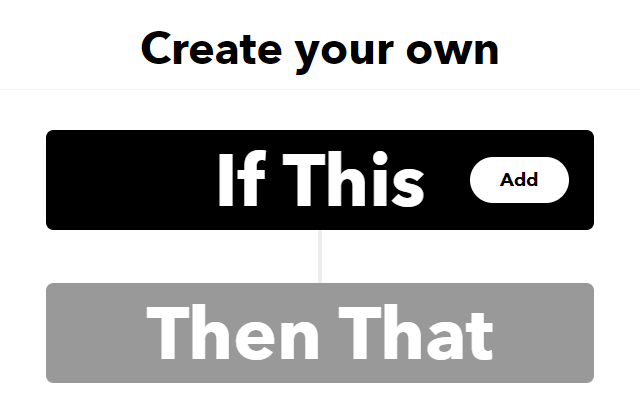
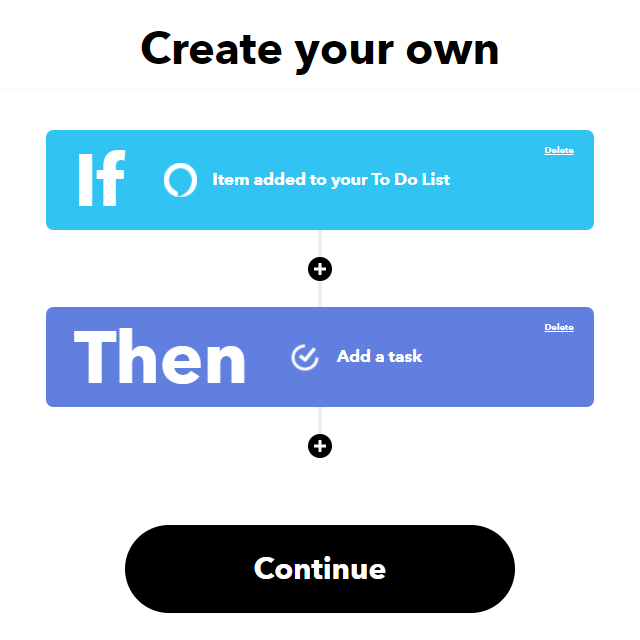
Klickt auf If This (Add), sucht nach Alexa und wählt dann entweder Item added to your Shopping List für die Alexa-Einkaufsliste oder Item added to your To Do List für die Alexa To-Do-Liste aus. Falls Alexa noch nicht mit IFTTT verbunden ist, werdet ihr erstmal aufgefordert dies zu verbinden.

Als nächstes klickt ihr auf Then That (Add), sucht nach TickTick und wählt Add a task aus. Hier muss ggf. auch erstmal TickTick mit IFTTT verbunden werden.

Bei List wählt ihr die gewünschte TickTick-Liste als Ziel aus, tragt bei Task Name {{AddedItem}} ein und klickt dann auf Create action.

Zum Schluss klickt ihr auf Continue und im nächsten Fenster auf Finish.

Jetzt habt ihr das Applet erfolgreich eingerichtet und könnt es testen – hier kann es zu kurzen Verzögerungen von 1-2 Minuten kommen bevor der neue Eintrag in eurer TickTick-Liste erscheint.

Veröffentlicht unter Alexa, Allgemein, IFTTT | Hinterlassen Sie einen Kommentar |

MacBook erscheint doppelt in AirDrop

Geschrieben am 7. August 2020 Von JDT

Nach meiner Neuinstallation meines MacBook 2020 habe ich festgestellt, dass auf dem iPhone mein Macbook zweimal angezeigt wurde. Einmal mit dem alten Namen „JDTs Macbook“ und „Mein Macbook“. Datenversand klappte aber nur mit dem neuen Namen.

Den alten Namen habe ich wegbekommen, in dem ich den Namen meines Macbooks einmal geändert, neugestartet und wieder den neuen Namen vergeben habe. Möglicherweise dauert es beim iPhone ein wenig länger, dass scheint die Namen zu cachen.

Wie ändere ich den Namen meines Macbooks:

  1. Systemeinstellungen öffnen
  2. Freigaben
  3. Schloß unten links anklicken und mit Passwort bestätigen
  4. Oben rechts auf Bearbeiten… klicken
  5. Jetzt einen neuen Namen eingeben

Veröffentlicht unter Mac | Hinterlassen Sie einen Kommentar |

Catalina + alte iTunes Bibliothek

Geschrieben am 30. Mai 2020 Von JDT

Ich habe meine iTunes Bibliothek bzw. den ganzen iTunes Ordner auf einer externen Festplatte gesichert.
Nach der Neuinstallation von Catalina habe ich die iTunes Bibliothek in den ~/Music (Benutzerordner → Music) kopiert. Nach dem ich die Musik App gestartet habe, zeigte er meine iTunes Käufe aber weder die Playlisten noch meine Musik.

Der Schlüssel zur Lösung war WIE man die Musik App öffnet:

  • Wenn man die OPTION/ALT Taste beim Starten drückt, öffnet sich ein Dialog.
  • Hier muss man „Wählen…“ klicken
  • Jetzt zum ITL File (nicht XML) der alten iTunes Bibliothek navigieren und dieses öffnet
  • Die Musik App fragt wohin man die Bibliothek verschieben möchte und mit welchem Namen
  • Ich habe hier den selben Ort gewählt (im Original Lösungspost, siehe unten wird ein anderer gewählt).
  • Sollte man einen anderen Ort ausgewählt haben, muss man den Pfad noch anpassen:
  • Öffne die Musik App -> Einstellungen -> Dateien -> Ändern und navigiere hier zum neuen Ordner.
  • Jetzt noch die Neuorganisierung mit Ja bestätigen.

Quelle: https://discussions.apple.com/thread/250744091

Veröffentlicht unter Mac | Hinterlassen Sie einen Kommentar |

MacOS: Badge bei Softwareupdate bleibt stehen

Geschrieben am 24. Mai 2020 Von JDT

Nach einem Update auf MacOS Catalina (10.15.4) stand in den Einstellungen unter „Softwareupdate“ weiterhin eine 1, obwohl das System bereits aktualisiert ist.

Bei MacRumors habe ich die Lösung gefunden:

  1. Terminal öffnen und folgenden Befehl einfügen
sudo rm -f /Library/Preferences/com.apple.SoftwareUpdate.plist
  1. Anschließend den Mac im Safe Modus starten:
  2. Rechner herunterfahren
  3. Shift drücken und gedrückt halten, bis das Anmeldefenster erscheint.
  4. Rechner einschalten
  5. Anmelden, das Symbol erscheint nochmal kurz, danach verschwindet es.
  6. Rechner wieder normal starten
Veröffentlicht unter Mac | Tags: Badge, catalina, mac os software update notification, Mac os softwareaktualisierung, macos | Hinterlassen Sie einen Kommentar |

5.1 Soundkarte für Mac

Geschrieben am 4. Mai 2020 Von JDT

Nachdem die Macbooks seit 2016 keinen optischen Mini-Toslink (S/PDIF) in der Kopfhörerbuchse verwenden, war ich auf der Suche nach einer Soundkarte die 5.1. unterstützt.

Ich habe jetzt die USB-Soundkarte „CREATIVE Sound Blaster X-Fi Surround 5.1 Pro v3“ (Amazon) gefunden. Die Karte kostet zur Zeit 65,66€.

Ich habe die Soundkarte direkt an den Mac angeschlossen und sie wurden sofort erkannt, die Karte hat hinten einen TOSLINK-Anschluss (normale Größe). Diesen habe ich mit meiner Teufel Anlage verbunden.
In den Systemeinstellungen steht die Karte als SB X-FI Surround 5.1 Pro.

Veröffentlicht unter Mac | Tags: 5.1, dolby sourround, soundkarte, spdif, toslink | Hinterlassen Sie einen Kommentar |

ESP8266+BME280 influxDB Anbindung

Geschrieben am 25. August 2019 Von JDT

Ich habe lange gesucht ein Code für den ESP8266 mit einem BME280 Sensor zu finden.

Als Library habe ich nach viel testen, diese gefunden:

InfluxDB: https://github.com/tobiasschuerg/ESP8266_Influx_DB/
BME280:https://github.com/adafruit/Adafruit_BME280_Library
Diese lässt sich auch über die Bibliotheksverwaltung herunterladen:

Screenshot InfluxDB Lib in der Bibliotheksverwaltung
Screenshot BME280 Lib in der Bibliotheksverwaltung

Verkabelung ESP8266 und BME280

BME280 – ESP8266
SDA – D2
SCL – D1
GND – GND
VIN – 3V3

Mein Code erzeugt auch noch einen Webserver, auf dem die Daten angezeigt werden:

ESP8266 Webseite mit Messdaten


Der Code ist ein erster Draft und läuft jetzt erst knappe 10 Stunden. Ich optimiere zur Zeit noch. Tipps zur Verbesserung nehme ich gerne entgegen!

#include <ESP8266WebServer.h>
#include <Wire.h>
#include <Adafruit_Sensor.h>
#include <Adafruit_BME280.h>
#include <WiFiUdp.h>
#include <InfluxDb.h>

#define SEALEVELPRESSURE_HPA (1013.25)

#define INFLUXDB_HOST "INFLUXURL"
#define INFLUXDB_USER "INFLUXUSER"
#define INFLUXDB_PASS "INFLUXPASS"
#define INFLUXDB_DB "INFLUXDB"
unsigned int INFLUXDB_PORT = 8086; // INFLUXPort

Adafruit_BME280 bme;
Influxdb influx(INFLUXDB_HOST,INFLUXDB_PORT);


float temperature, humidity, pressure, altitude;

/*Put your SSID & Password*/
const char* ssid = "SSID";  // Enter SSID here
const char* password = "Passwort";  //Enter Password here


ESP8266WebServer server(80);              
 
void setup() {
  Serial.begin(115200);
  delay(100);
  
  bme.begin(0x76);   

  Serial.println("Connecting to ");
  Serial.println(ssid);
  //connect to your local wi-fi network
  WiFi.begin(ssid, password);

  //check wi-fi is connected to wi-fi network
  while (WiFi.status() != WL_CONNECTED) {
  delay(1000);
  Serial.print(".");
  }
  Serial.println("");
  Serial.println("WiFi connected..!");
  Serial.print("Got IP: ");  Serial.println(WiFi.localIP());


  server.on("/", handle_OnConnect);
  server.onNotFound(handle_NotFound);

  server.begin();
  Serial.println("HTTP server started");
  
  influx.setDbAuth(INFLUXDB_DB, INFLUXDB_USER, INFLUXDB_PASS);

}

int loopCount = 0;

void loop() {
  server.handleClient();
  loopCount++;
  temperature = bme.readTemperature();
  humidity = bme.readHumidity();
  pressure = bme.readPressure() / 100.0F;
  altitude = bme.readAltitude(SEALEVELPRESSURE_HPA);
  
  if (temperature != 0.00){
    // Einzelabfrage: 
    //  InfluxData row("thermometer");
    //  row.addTag("node", "esp1");
    //  row.addTag("sensor", "temperature");
    //  row.addTag("mode", "pwm");
    //  row.addValue("loopCount", loopCount);
    //  row.addValue("temperature", temperature);
    //  influx.write(row);
    
     Serial.println("Sammel Thermometer Messungen"); 
     InfluxData measurement1 = measurementtemp();
     influx.prepare(measurement1);
    
    InfluxData measurement2 = measurementhum();
    influx.prepare(measurement2);
    
    InfluxData measurement3 = measurementhpa();
    influx.prepare(measurement3);
    boolean success = influx.write();
  
  }
     Serial.println("Warte 30 Sekunden"); 
    delay(30000);

}

void handle_OnConnect() {
  temperature = bme.readTemperature();
  humidity = bme.readHumidity();
  pressure = bme.readPressure() / 100.0F;
  altitude = bme.readAltitude(SEALEVELPRESSURE_HPA);
  server.send(200, "text/html", SendHTML(temperature,humidity,pressure,altitude)); 
  
}

InfluxData measurementtemp() {
  InfluxData row("thermometer");
  row.addTag("node", "esp1");
  row.addTag("sensor", "temperature");
  row.addTag("mode", "pwm");
  row.addValue("loopCount", loopCount);
  row.addValue("temperature", temperature);
  return row;
}


InfluxData measurementhum() {
  InfluxData row("thermometer");
  row.addTag("node", "esp1");
  row.addTag("sensor", "humidity");
  row.addTag("mode", "pwm");
  row.addValue("loopCount", loopCount);
  row.addValue("humidity", humidity);
  return row;
}


InfluxData measurementhpa() {
  InfluxData row("thermometer");
  row.addTag("node", "esp1");
  row.addTag("sensor", "pressure");
  row.addTag("mode", "pwm");
  row.addValue("loopCount", loopCount);
  row.addValue("pressure", pressure);
//  row.addValue("value", pressure);
  return row;
}


void handle_NotFound(){
  server.send(404, "text/plain", "Not found");
}


String SendHTML(float temperature,float humidity,float pressure,float altitude){
  String ptr = "<!DOCTYPE html>";
  ptr +="<html>";
  ptr +="<head>";
  ptr +="<title>ESP8266 Thermometer mit influxDB</title>";
  ptr +="<meta name='viewport' content='width=device-width, initial-scale=1.0'>";
  ptr +="<link href='https://fonts.googleapis.com/css?family=Open+Sans:300,400,600' rel='stylesheet'>";
  ptr +="<style>";
  ptr +="html { font-family: 'Open Sans', sans-serif; display: block; margin: 0px auto; text-align: center;color: #444444;}";
  ptr +="body{margin: 0px;} ";
  ptr +="h1 {margin: 50px auto 30px;} ";
  ptr +=".side-by-side{display: table-cell;vertical-align: middle;position: relative;}";
  ptr +=".text{font-weight: 600;font-size: 19px;width: 200px;}";
  ptr +=".reading{font-weight: 300;font-size: 50px;padding-right: 25px;}";
  ptr +=".temperature .reading{color: #F29C1F;}";
  ptr +=".humidity .reading{color: #3B97D3;}";
  ptr +=".pressure .reading{color: #26B99A;}";
  ptr +=".altitude .reading{color: #955BA5;}";
  ptr +=".superscript{font-size: 17px;font-weight: 600;position: absolute;top: 10px;}";
  ptr +=".data{padding: 10px;}";
  ptr +=".container{display: table;margin: 0 auto;}";
  ptr +=".icon{width:65px}";
  ptr +="</style>";
  ptr +="<script>\n";
  ptr +="setInterval(loadDoc,1000);\n";
  ptr +="function loadDoc() {\n";
  ptr +="var xhttp = new XMLHttpRequest();\n";
  ptr +="xhttp.onreadystatechange = function() {\n";
  ptr +="if (this.readyState == 4 && this.status == 200) {\n";
  ptr +="document.body.innerHTML =this.responseText}\n";
  ptr +="};\n";
  ptr +="xhttp.open(\"GET\", \"/\", true);\n";
  ptr +="xhttp.send();\n";
  ptr +="}\n";
  ptr +="</script>\n";
  ptr +="</head>";
  ptr +="<body>";
  ptr +="<h1>ESP8266 Weather Station</h1>";
  ptr +="<div class='container'>";
  ptr +="<div class='data temperature'>";
  ptr +="<div class='side-by-side icon'>";
  ptr +="<svg enable-background='new 0 0 19.438 54.003'height=54.003px id=Layer_1 version=1.1 viewBox='0 0 19.438 54.003'width=19.438px x=0px xml:space=preserve xmlns=http://www.w3.org/2000/svg xmlns:xlink=http://www.w3.org/1999/xlink y=0px><g><path d='M11.976,8.82v-2h4.084V6.063C16.06,2.715,13.345,0,9.996,0H9.313C5.965,0,3.252,2.715,3.252,6.063v30.982";
  ptr +="C1.261,38.825,0,41.403,0,44.286c0,5.367,4.351,9.718,9.719,9.718c5.368,0,9.719-4.351,9.719-9.718";
  ptr +="c0-2.943-1.312-5.574-3.378-7.355V18.436h-3.914v-2h3.914v-2.808h-4.084v-2h4.084V8.82H11.976z M15.302,44.833";
  ptr +="c0,3.083-2.5,5.583-5.583,5.583s-5.583-2.5-5.583-5.583c0-2.279,1.368-4.236,3.326-5.104V24.257C7.462,23.01,8.472,22,9.719,22";
  ptr +="s2.257,1.01,2.257,2.257V39.73C13.934,40.597,15.302,42.554,15.302,44.833z'fill=#F29C21 /></g></svg>";
  ptr +="</div>";
  ptr +="<div class='side-by-side text'>Temperature</div>";
  ptr +="<div class='side-by-side reading'>";
  //ptr +=(float)temperature; 
  ptr +=(float)temperature; 
  ptr +="<span class='superscript'>°C</span></div>";
  ptr +="</div>";
  ptr +="<div class='data humidity'>";
  ptr +="<div class='side-by-side icon'>";
  ptr +="<svg enable-background='new 0 0 29.235 40.64'height=40.64px id=Layer_1 version=1.1 viewBox='0 0 29.235 40.64'width=29.235px x=0px xml:space=preserve xmlns=http://www.w3.org/2000/svg xmlns:xlink=http://www.w3.org/1999/xlink y=0px><path d='M14.618,0C14.618,0,0,17.95,0,26.022C0,34.096,6.544,40.64,14.618,40.64s14.617-6.544,14.617-14.617";
  ptr +="C29.235,17.95,14.618,0,14.618,0z M13.667,37.135c-5.604,0-10.162-4.56-10.162-10.162c0-0.787,0.638-1.426,1.426-1.426";
  ptr +="c0.787,0,1.425,0.639,1.425,1.426c0,4.031,3.28,7.312,7.311,7.312c0.787,0,1.425,0.638,1.425,1.425";
  ptr +="C15.093,36.497,14.455,37.135,13.667,37.135z'fill=#3C97D3 /></svg>";
  ptr +="</div>";
  ptr +="<div class='side-by-side text'>Humidity</div>";
  ptr +="<div class='side-by-side reading'>";
  ptr +=(float)humidity; 
  ptr +="<span class='superscript'>%</span></div>";
  ptr +="</div>";
  ptr +="<div class='data pressure'>";
  ptr +="<div class='side-by-side icon'>";
  ptr +="<svg enable-background='new 0 0 40.542 40.541'height=40.541px id=Layer_1 version=1.1 viewBox='0 0 40.542 40.541'width=40.542px x=0px xml:space=preserve xmlns=http://www.w3.org/2000/svg xmlns:xlink=http://www.w3.org/1999/xlink y=0px><g><path d='M34.313,20.271c0-0.552,0.447-1,1-1h5.178c-0.236-4.841-2.163-9.228-5.214-12.593l-3.425,3.424";
  ptr +="c-0.195,0.195-0.451,0.293-0.707,0.293s-0.512-0.098-0.707-0.293c-0.391-0.391-0.391-1.023,0-1.414l3.425-3.424";
  ptr +="c-3.375-3.059-7.776-4.987-12.634-5.215c0.015,0.067,0.041,0.13,0.041,0.202v4.687c0,0.552-0.447,1-1,1s-1-0.448-1-1V0.25";
  ptr +="c0-0.071,0.026-0.134,0.041-0.202C14.39,0.279,9.936,2.256,6.544,5.385l3.576,3.577c0.391,0.391,0.391,1.024,0,1.414";
  ptr +="c-0.195,0.195-0.451,0.293-0.707,0.293s-0.512-0.098-0.707-0.293L5.142,6.812c-2.98,3.348-4.858,7.682-5.092,12.459h4.804";
  ptr +="c0.552,0,1,0.448,1,1s-0.448,1-1,1H0.05c0.525,10.728,9.362,19.271,20.22,19.271c10.857,0,19.696-8.543,20.22-19.271h-5.178";
  ptr +="C34.76,21.271,34.313,20.823,34.313,20.271z M23.084,22.037c-0.559,1.561-2.274,2.372-3.833,1.814";
  ptr +="c-1.561-0.557-2.373-2.272-1.815-3.833c0.372-1.041,1.263-1.737,2.277-1.928L25.2,7.202L22.497,19.05";
  ptr +="C23.196,19.843,23.464,20.973,23.084,22.037z'fill=#26B999 /></g></svg>";
  ptr +="</div>";
  ptr +="<div class='side-by-side text'>Pressure</div>";
  ptr +="<div class='side-by-side reading'>";
  ptr +=(float)pressure;
  ptr +="<span class='superscript'>hPa</span></div>";
  ptr +="</div>";
  ptr +="<div class='data altitude'>";
  ptr +="<div class='side-by-side icon'>";
  ptr +="<svg enable-background='new 0 0 58.422 40.639'height=40.639px id=Layer_1 version=1.1 viewBox='0 0 58.422 40.639'width=58.422px x=0px xml:space=preserve xmlns=http://www.w3.org/2000/svg xmlns:xlink=http://www.w3.org/1999/xlink y=0px><g><path d='M58.203,37.754l0.007-0.004L42.09,9.935l-0.001,0.001c-0.356-0.543-0.969-0.902-1.667-0.902";
  ptr +="c-0.655,0-1.231,0.32-1.595,0.808l-0.011-0.007l-0.039,0.067c-0.021,0.03-0.035,0.063-0.054,0.094L22.78,37.692l0.008,0.004";
  ptr +="c-0.149,0.28-0.242,0.594-0.242,0.934c0,1.102,0.894,1.995,1.994,1.995v0.015h31.888c1.101,0,1.994-0.893,1.994-1.994";
  ptr +="C58.422,38.323,58.339,38.024,58.203,37.754z'fill=#955BA5 /><path d='M19.704,38.674l-0.013-0.004l13.544-23.522L25.13,1.156l-0.002,0.001C24.671,0.459,23.885,0,22.985,0";
  ptr +="c-0.84,0-1.582,0.41-2.051,1.038l-0.016-0.01L20.87,1.114c-0.025,0.039-0.046,0.082-0.068,0.124L0.299,36.851l0.013,0.004";
  ptr +="C0.117,37.215,0,37.62,0,38.059c0,1.412,1.147,2.565,2.565,2.565v0.015h16.989c-0.091-0.256-0.149-0.526-0.149-0.813";
  ptr +="C19.405,39.407,19.518,39.019,19.704,38.674z'fill=#955BA5 /></g></svg>";
  ptr +="</div>";
  ptr +="<div class='side-by-side text'>Altitude</div>";
  ptr +="<div class='side-by-side reading'>";
  ptr +=(int)altitude;
  ptr +="<span class='superscript'>m</span></div>";
  ptr +="</div>";
  ptr +="</div>";
  ptr +="</body>";
  ptr +="</html>";
  return ptr;
}

Grafana Query:

SELECT mean("temperature") FROM "DATABSE" WHERE ("node" = 'esp1') AND $timeFilter GROUP BY time($__interval) fill(null)

Weitere Pläne:
* Code Optimierung
** Entschlackung
** Webserver entfernen
** Influx Übergabeparameter überarbeiten
* Debug Mode (Serielle Ausgabe)
* Sleep Mode
* …

Veröffentlicht unter Allgemein | 6 Kommentare |

Kostenloses DynDNS mit inwx und FritzBox

Geschrieben am 18. März 2018 Von JDT

Der Domainanbieter INWX bietet einen kostenlosen DynDNS Service. Der erste Account ist kostenlos, ab dem zweiten kostet es aktuell (Dezember 2020) 1,20€ pro Jahr. (Danke für den Hinweis MaM)

Die dazugehörige Domain muss dafür bei INWX liegen.  Die Subdomain wird automatisch eingefügt.

  1. DynDNS anlegen 
    inwx dnynd
    Als Beispiel wird hier die Domain meinedomain.de und eigenername als Benutzername verwendet, dies bitte anpassen.
  2. Auf der Übersichtseite erscheint jetzt:
    dyndn inwx 2
  3. Konfiguration auf der Fritz.Box:
    1. einloggen auf fritz.box
    2. Internet -> Freigaben -> DynDNS
    3. Haken bei „DynDNS benutzen“ setzen
    4. Benutzerdefiniert auswählen und folgende Werte eintragen:
      1. Update-URL: https://dyndns.inwx.com/nic/update?myip=<ipaddr>&myipv6=<ip6addr>
        Die URL muss genauso übernommen werden, <ippadr> und <ip6addr> wird von der Fritzbox ersetzt.
        Anmerkung: Ich habe nur IPv4: https://dyndns.inwx.com/nic/update?myip=<ipaddr>&myipv6=
        Für IPv6 sollte es so passen:  https://dyndns.inwx.com/nic/update?myipv6=<ip6addr>
      2. Domainname: Domain wie in der Config
      3. Benutzername: eigenername
      4. Kennwort: passwort wie festgelegt
      5. Übernehmen drücken
        Fritzbox DynDNS
  4. Nun einige Sekunden warten und die Übersichtsseite aktualisieren, dort sollte dann stehen:
    INWX fertig
  5. In der Nameserverliste der Domain, wird die DynDNS als Subdomain automatisch hinzugefügt:
    Nameserverübersicht INWX
Veröffentlicht unter Allgemein | Tags: domain, dynamic dns, DynamicDNS, dyndns, inwx | 6 Kommentare |

AppleTV AirPlay Schwarzer Bildschirm

Geschrieben am 13. März 2018 Von JDT

Ich konnte mein MacBook nicht mehr zu meinem AppleTV verbinden. Das Macbook hat zwar die Auflösung gewechselt und angezeigt es sei verbunden, der AppleTV war jedoch schwarz.

Beim iPhone funktionierte AirPlay ohne Probleme.

Ich habe diverse Neustarts aller Geräte (MacBook, AppleTV, Router, etc) ausprobiert aber geholfen hat mir folgendes:

  1. MacBook mit Airplay verbinden
  2. In der Aktivitätsanzeige diese Prozesse beenden (über das X oben links) –  (Warnmeldung mit „Sofort beenden“ bestätigen):
    1. XPEncoder und Airplay XPC helper
    2. 30 Sekunden warten
      Aktivitätsanzeige Kill process


Danach funktionierte Airplay wieder, auch nach einem Neustart!

Weitere Lösungsvorschläge:

https://appletoolbox.com/2013/05/airplay-not-working-how-to-fix-airplay-and-airplay-mirroring-problems/

Veröffentlicht unter Mac | Tags: airplay | 1 Kommentar |

Linux Apache SSL-Zertifikat über Windows Server 2012 R2 PKI anfordern

Geschrieben am 2. Februar 2018 Von slacc

Intranet Linux Apache Server mit SSL-Verschlüsselung die von Domänen-Client-PCs als „sicher“ eingestuft wird.

Windows Server:
servername.firma.intern als DNS Eintrag auf dem DC hinzufügen:
DNS-Manager
DNS -> DC -> Forward-Lookupzonen -> firma.intern
Rechtsklick -> Neuer Host
Name -> Servername
IP-Adresse -> IP vom Server eintragen (für diese Anleitung verwende ich im folgenden 192.168.1.23 als IP)
-> Host hinzufügen

 
Linux Server:

mkdir /etc/apache2/ssl
cd /etc/apache2/ssl
openssl genrsa 2048 > server.key

openssl req -new -sha256 -key ./server.key > request.csr
Country Name (2 letter code) [AU]:DE
State or Province Name (full name) [Some-State]:Bundesland
Locality Name (eg, city) []:Stadt
Organization Name (eg, company) [Internet Widgits Pty Ltd]:Firma
Organizational Unit Name (eg, section) []:
Common Name (e.g. server FQDN or YOUR name) []:servername.firma.intern
Email Address []:email@firma.de

Please enter the following ‚extra‘ attributes
to be sent with your certificate request
A challenge password []:
An optional company name []:

cat request.csr
in die Zwischenablage kopieren

Windows Server:
Es muss die Rolle Active Directory-Zertifikatdienste aktiv sein (Zertifizierungsstelle und Zertifizierungsstellen-Webregistrierung).

Powershell (dies aktiviert SAN damit auch Chrome das Zertifikat akzeptiert):

certutil -setreg policy\EditFlags +EDITF_ATTRIBUTESUBJECTALTNAME2
certutil -setreg ca\csp\CNGHashAlgorithm SHA256
net stop certsvc
net start certsvc

Internet Explorer als Admin starten
http://server/certsrv
-> Ein Zertifikat anfordern
-> erweiterte Zertifikatanforderung
-> Reichen Sie eine Zertifikatanforderung ein, die eine Base64-codierte CMD- oder PKCS10-Datei verwendet…

Zertifikat- oder Erneuerungsanforderung einreichen
Base-64-codierte Zertifikatsanforderung (CMC oder PKCs #10 oder PKCS #7)
-> aus Zwischenablage einfügen

Zertifikatsvorlage: Webserver

bei Attribute:

san:dns=servername.firma.intern&dns=192.168.1.23&ipaddress=192.168.1.23

-> Einsenden

Zertifikat wurde ausgestellt
-> Base-64-codiert
-> Download des Zertifikats

mit WinSCP auf den Linux Server kopieren

 
Linux Server:

mv /home/user/certnew.cer /etc/apache2/ssl/server.cer
chown root:root server.cer
chmod -R 600 /etc/apache2/ssl

vi /etc/apache2/sites-available/default-ssl.conf
einfügen:
SSLCertificateFile /etc/apache2/ssl/server.cer
SSLCertificateKeyFile /etc/apache2/ssl/server.key

a2enmod ssl
a2ensite default-ssl
systemctl reload apache2

Dann sollten Edge und Chrome https://servername.firma.intern/ und https://192.168.1.23/ akzeptieren.

Im Firefox muss man noch eine Einstellung setzen damit Domänen-Zertifikate funktionieren:
about:config
security.enterprise_roots.enabled von false auf true setzen (Rechtsklick -> umschalten)

Veröffentlicht unter Allgemein, Linux, Server 2012r2, Windows | Hinterlassen Sie einen Kommentar |

Dateien in VM unter Server 2012r2 Hyper-V kopieren

Geschrieben am 31. Januar 2018 Von slacc

1. Im Hyper-V Manager in den VM-Einstellungen bei Integrationsdienste die Option Gastdienste aktivieren.

Alternativ auch über PowerShell möglich:

Enable-VMIntegrationService -VMName “ -Name „Guest Service Interface“

2. Dateien mit Copy-VMFile via PowerShell kopieren:

Copy-VMFile -Name -SourcePath „C:\Users\Administrator\Desktop\test.dat“ -DestinationPath „C:\Users\Administrator\Desktop“ -FileSource Host

Veröffentlicht unter Hyper-V, Server 2012r2, Windows | Hinterlassen Sie einen Kommentar |
« Vorherige Seite
Nächste Seite »

Neueste Beiträge

  • openepaperlink – HomeAssistant Code Schnipsel
  • DREAME L10s Ultra Gen 2: Reinigungsmittelbehälter wurde nicht erkannt
  • SSL / TLS Zertifikat eines Mailservers testen
  • Installation von Windows 11 auf einem Lenovo ThinkPad L13 Yoga G3 
  • Lösung: OBSBOT Tiny Smart Remote 2 funktioniert am Mac nicht

Neueste Kommentare

  • Stefanie H. bei EAN13 Prüfziffer mit Excel berechnen
  • JDT bei Kostenloses DynDNS mit inwx und FritzBox
  • Stephan bei Kostenloses DynDNS mit inwx und FritzBox
  • slacc bei SAP Business One Jahreswechsel vorbereiten: Belegnummerierung anlegen
  • Wolfgang S. bei SAP Business One Jahreswechsel vorbereiten: Belegnummerierung anlegen

Archiv

  • Dezember 2024
  • November 2024
  • Mai 2024
  • März 2024
  • Februar 2024
  • Oktober 2023
  • September 2023
  • Mai 2023
  • Februar 2023
  • Juni 2022
  • April 2022
  • Dezember 2021
  • November 2021
  • September 2021
  • Februar 2021
  • November 2020
  • August 2020
  • Mai 2020
  • August 2019
  • März 2018
  • Februar 2018
  • Januar 2018
  • Mai 2017
  • April 2017
  • April 2016
  • August 2015
  • November 2014
  • Oktober 2014
  • August 2014
  • Juni 2014
  • April 2014
  • März 2014
  • Februar 2014
  • Januar 2014
  • Dezember 2013
  • November 2013
  • Oktober 2013

Kategorien

  • Alexa
  • Allgemein
  • Android
  • Catcontent
  • checkmk
  • Excel
  • Exchange
  • Galaxy S5
  • Hyper-V
  • IFTTT
  • Impressionstechnik
  • Kali Linux 2.0
  • Linux
  • Lockpicking
  • Mac
  • Monitoring
  • OFFEN!
  • Office
  • Office365
  • Outlook
  • rad1o badge
  • Raspberry Pi
  • Remotedesktop
  • root
  • Samsung
  • SAP Business One
  • SEO
  • Server
  • Server 2008 R2
  • Server 2012r2
  • Server 2019
  • Terminalserver
  • VirtualBox
  • VoIP
  • Windows
  • Wordpress

Meta

  • Anmelden
  • Feed der Einträge
  • Kommentar-Feed
  • WordPress.org

Neueste Beiträge

  • openepaperlink – HomeAssistant Code Schnipsel
  • DREAME L10s Ultra Gen 2: Reinigungsmittelbehälter wurde nicht erkannt
  • SSL / TLS Zertifikat eines Mailservers testen
  • Installation von Windows 11 auf einem Lenovo ThinkPad L13 Yoga G3 
  • Lösung: OBSBOT Tiny Smart Remote 2 funktioniert am Mac nicht

Neueste Kommentare

  • Stefanie H. bei EAN13 Prüfziffer mit Excel berechnen
  • JDT bei Kostenloses DynDNS mit inwx und FritzBox
  • Stephan bei Kostenloses DynDNS mit inwx und FritzBox
  • slacc bei SAP Business One Jahreswechsel vorbereiten: Belegnummerierung anlegen
  • Wolfgang S. bei SAP Business One Jahreswechsel vorbereiten: Belegnummerierung anlegen

Archiv

  • Dezember 2024
  • November 2024
  • Mai 2024
  • März 2024
  • Februar 2024
  • Oktober 2023
  • September 2023
  • Mai 2023
  • Februar 2023
  • Juni 2022
  • April 2022
  • Dezember 2021
  • November 2021
  • September 2021
  • Februar 2021
  • November 2020
  • August 2020
  • Mai 2020
  • August 2019
  • März 2018
  • Februar 2018
  • Januar 2018
  • Mai 2017
  • April 2017
  • April 2016
  • August 2015
  • November 2014
  • Oktober 2014
  • August 2014
  • Juni 2014
  • April 2014
  • März 2014
  • Februar 2014
  • Januar 2014
  • Dezember 2013
  • November 2013
  • Oktober 2013

Kategorien

  • Alexa
  • Allgemein
  • Android
  • Catcontent
  • checkmk
  • Excel
  • Exchange
  • Galaxy S5
  • Hyper-V
  • IFTTT
  • Impressionstechnik
  • Kali Linux 2.0
  • Linux
  • Lockpicking
  • Mac
  • Monitoring
  • OFFEN!
  • Office
  • Office365
  • Outlook
  • rad1o badge
  • Raspberry Pi
  • Remotedesktop
  • root
  • Samsung
  • SAP Business One
  • SEO
  • Server
  • Server 2008 R2
  • Server 2012r2
  • Server 2019
  • Terminalserver
  • VirtualBox
  • VoIP
  • Windows
  • Wordpress

Meta

  • Anmelden
  • Feed der Einträge
  • Kommentar-Feed
  • WordPress.org

CyberChimps WordPress Themes

© slacc